スキャン方法 NFCタグ? iPhone および Android スマートフォン向けの完全ガイド
見たことがありますか NFCタグ レストランのテーブルの看板に, 広告ポスター, または製品のパッケージ, でも使い方がわからない? 実は, NFC タグのスキャンは思っているよりもはるかに簡単です. 複雑な設定は必要ありません; 非接触型決済を使用するのと同じくらい簡単です.
この記事では, NFC タグをスキャンする方法を理解し、このテクノロジーを使用して生活の中でスマートな機能を利用できるようにする方法を説明します。.
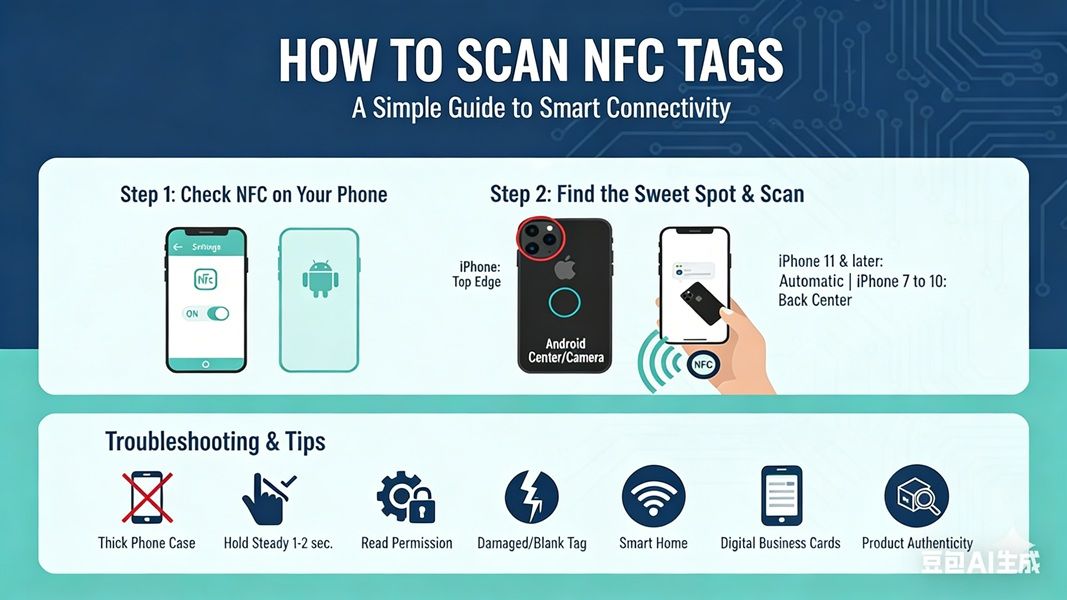
ステップ 1: 携帯電話がNFCをサポートしているかどうかを確認してください
ほとんどのミッドエンドからハイエンド スマートフォン 現在市場には NFC が組み込まれています (近いフィールドコミュニケーション) 機能性.
- Androidユーザー: に行く “設定” > “接続性” または “さらなる接続” NFCスイッチがあるかどうかを確認してください. オンになっていることを確認してください.
- iPhoneユーザー: すべてのiPhone 7 以降のモデルには NFC 機能が内蔵されています. iPhone 11 それ以降のモデルでは手動で電源を入れる必要さえありません; システムはタグを自動的に認識してスキャンします.
ステップ 2: 携帯電話のスキャン場所を決定する
これが多くのユーザーが利用する主な理由です “スキャンできない” タグ. NFC タグは通常、電話機の背面に配置されます, ただし、アンテナの位置は電話機のモデルによって異なります:
- iPhone: アンテナは通常、携帯電話の上端のカメラ領域の近くにあります。.
- アンドロイド: アンテナの位置はモデルによって異なります, ただし、通常は携帯電話の背面の中央またはカメラの近くにあります.
ステップ 3: スキャンの開始
携帯電話の画面のロックを解除する (画面がオンになっていることを確認してください).
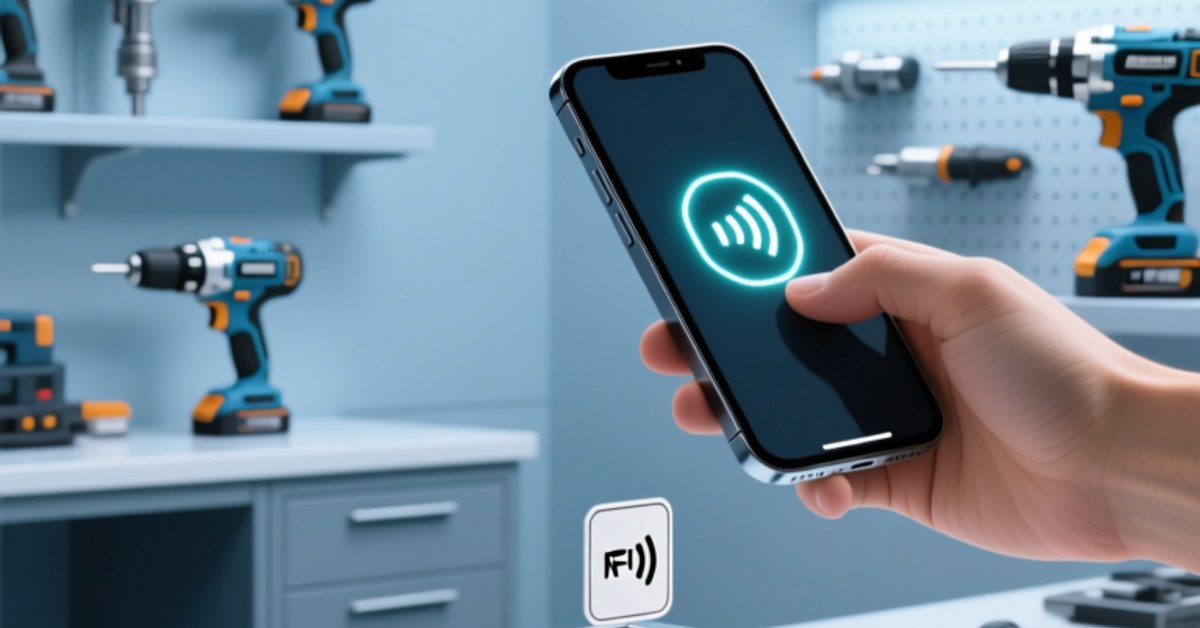
携帯電話の背面を NFC タグに近づけます (1-2 センチメートル離れて).
携帯電話がタグを感知すると, わずかな振動を感じたり、通知音が聞こえます. 通知または Web ページが画面上部に自動的にポップアップ表示されます。; タップして続行します.
スキャンが機能しない理由? (トラブルシューティング)
何度試しても応答がない場合, 以下をご確認ください:
- 分厚いスマホケース: 金属製または非常に厚い耐衝撃性の電話ケースは、NFC 信号をブロックする可能性があります. 電話ケースを取り外してもう一度試してください.
- 読み取り権限が有効になっていません: 一部の Android スマートフォンでは、 “NFCタグを読み取る” 具体的に有効にする機能.
- 間違った姿勢: 携帯電話をタグに接触させたままにします 1-2 秒; あまり早く動かさないでください.
- 破損または未書き込みのタグ: 一部のタグは空白または工業用レベルで暗号化されています, 通常の携帯電話では直接読み取ることができない場合があります.
スキャン後の NFC タグで何ができるか?
タグのスキャンは始まりにすぎません; その真の価値は、 “スマートな接続性。” NFCタグ付き, あなたは達成できます:
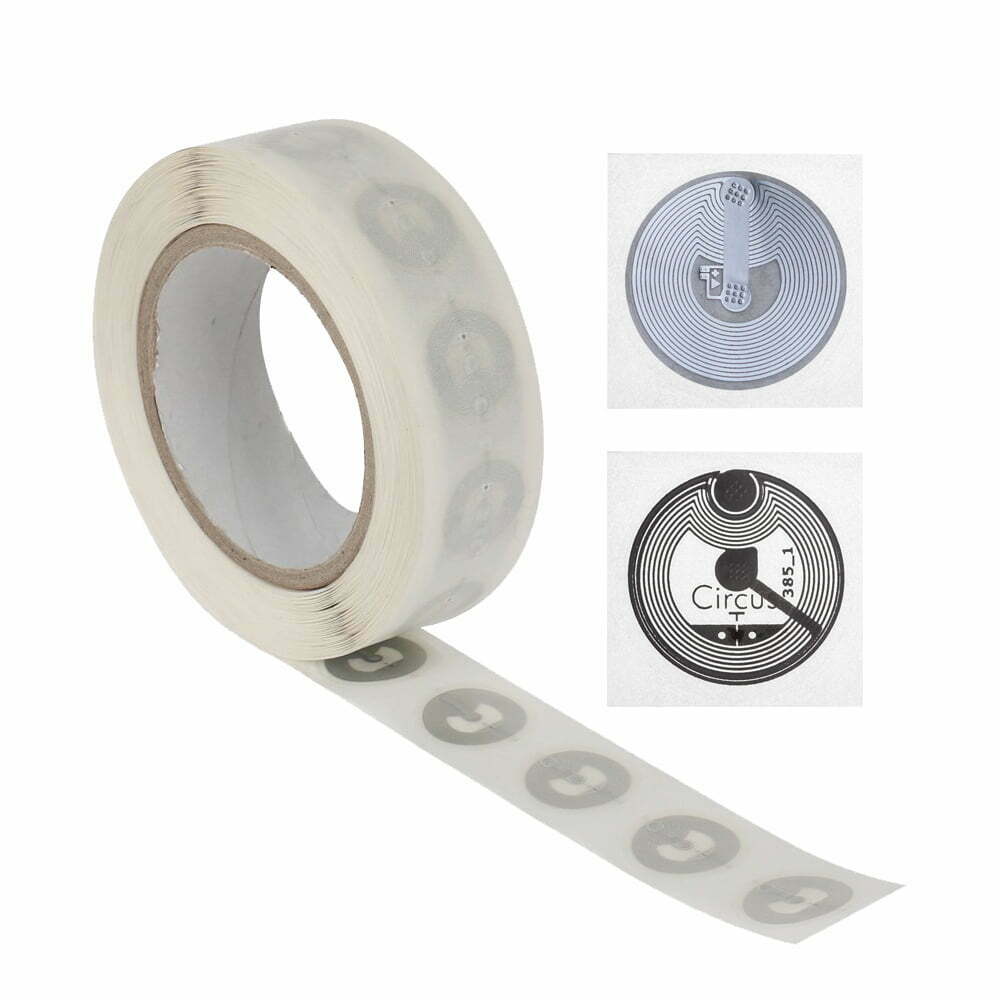
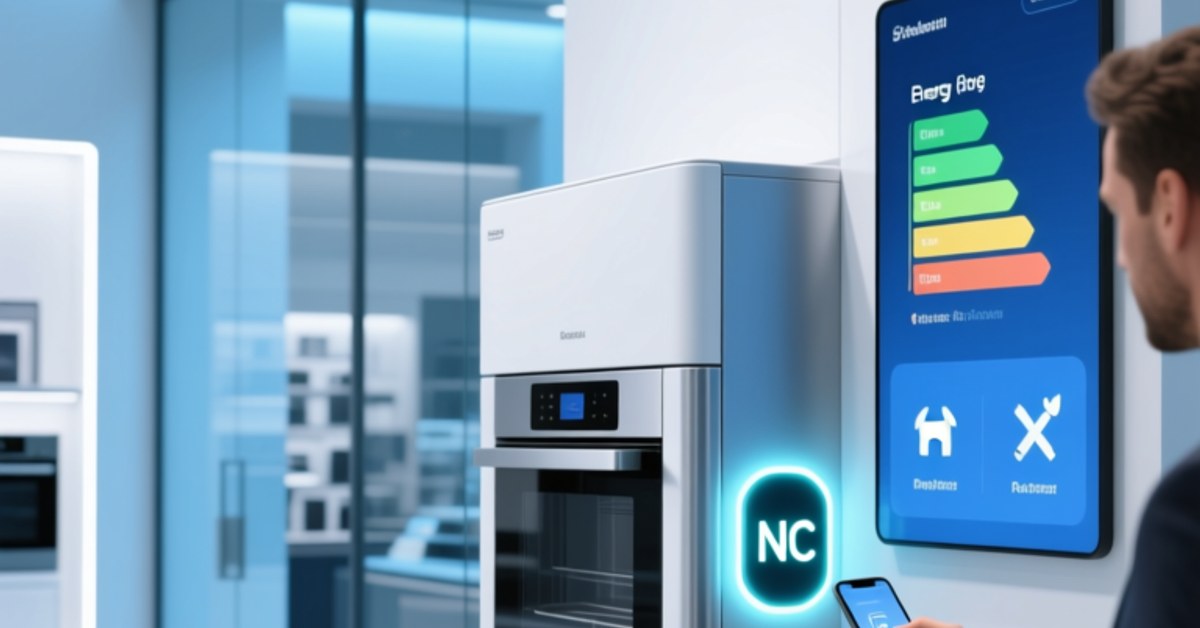
- スマートホームオートメーション: 枕元にタグを置く; 携帯電話でタップすると、照明が自動的に消えて作動します。 “邪魔しないでください” モード. 高感度のものを使用することをお勧めします [NTAG213 エントリーレベルステッカー] これらのシナリオの場合.
- ビジネスネットワーキング: 紙の名刺はもういらない. 連絡先情報を [NFC電子名刺], 顧客はそれをスキャンするだけで電話番号を自動的に保存できます。, Webサイト, およびソーシャルメディアアカウントを連絡先に追加.
- 製品の偽造防止の検証: 多くのハイエンド ブランドは、製品の信頼性を確認するために NFC チップを使用しています。, 確実に正規品を購入できるようにする.
まとめ
NFC タグのスキャンは非常にシンプルでありながら強力なスキルです. マスターしたら, 煩わしい QR コードに別れを告げ、より効率的なスマート接続の世界に入ることができます。.
自分で試してみる準備はできていますか?
NFC テクノロジーをさらに詳しく知りたい場合, 私たちを訪問してください [NFCチップ選択ページ] ビジネスに適した入門用 NFC 製品を選択し、独自のスマート トリガーの構築を開始するには!
詳細については,お願いします お問い合わせ.