Jak skanować Tagi NFC? Kompletny przewodnik dla telefonów iPhone i Android
Czy kiedykolwiek widziałeś Tagi NFC na znakach stołów w restauracji, plakaty reklamowe, lub opakowanie produktu, ale nie wiem jak z nich korzystać? Faktycznie, skanowanie tagów NFC jest znacznie prostsze niż myślisz. Nie wymaga skomplikowanej konfiguracji; to tak proste, jak korzystanie z płatności zbliżeniowych.
W tym artykule, poprowadzimy Cię przez proces skanowania tagów NFC i nauczymy, jak korzystać z tej technologii, aby odblokować inteligentne funkcje w swoim życiu.
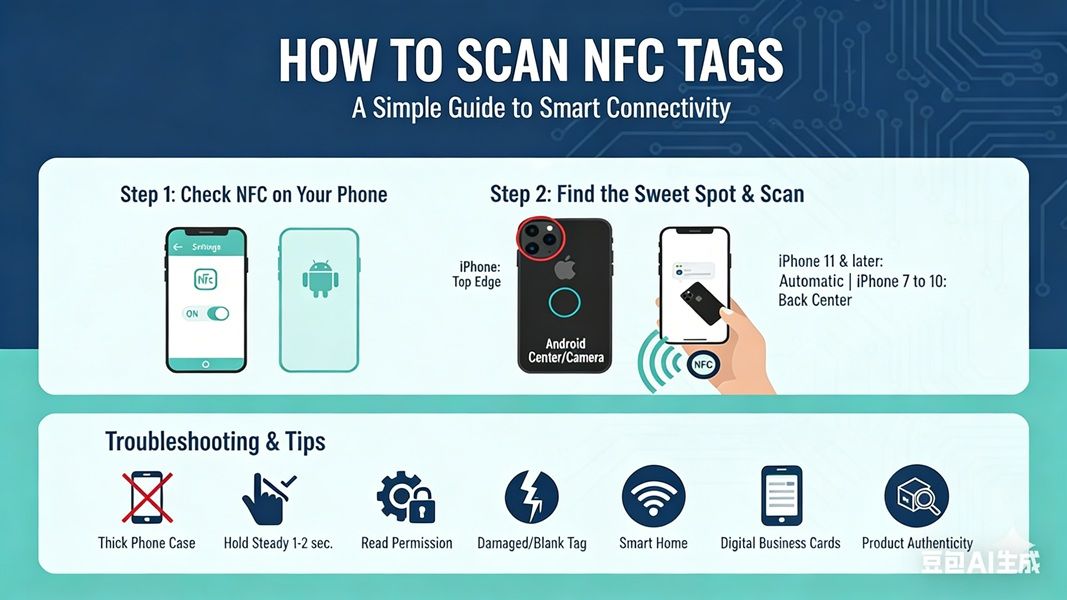
Krok 1: Sprawdź, czy Twój telefon obsługuje NFC
Większość ze średniej i wysokiej półki smartfony dostępne na rynku mają teraz wbudowaną funkcję NFC (Komunikacja w pobliżu) funkcjonalność.
- Użytkownicy Androida: Idź do “Ustawienia” > “Łączność” Lub “Więcej połączeń” i sprawdź, czy jest przełącznik NFC. Upewnij się, że jest włączony.
- Użytkownicy iPhone'a: Wszystkie iPhone'y 7 i nowsze modele mają wbudowaną funkcję NFC. iPhone 11 i nowsze modele nie wymagają nawet ręcznego włączania; system automatycznie rozpozna i zeskanuje tagi.
Krok 2: Określ lokalizację skanowania dla swojego telefonu
Jest to główny powód, dla którego wielu użytkowników “nie można skanować” tagi. Tagi NFC są zwykle umieszczane z tyłu telefonu, ale lokalizacja anteny różni się w zależności od modelu telefonu:
- iPhone: Antena znajduje się zwykle w pobliżu obszaru aparatu, na górnej krawędzi telefonu.
- Android: Lokalizacja anteny różni się w zależności od modelu, ale zwykle znajduje się na środku tylnej części telefonu lub w pobliżu aparatu.
Krok 3: Rozpocznij skanowanie
Odblokuj ekran telefonu (upewnij się, że ekran jest włączony).
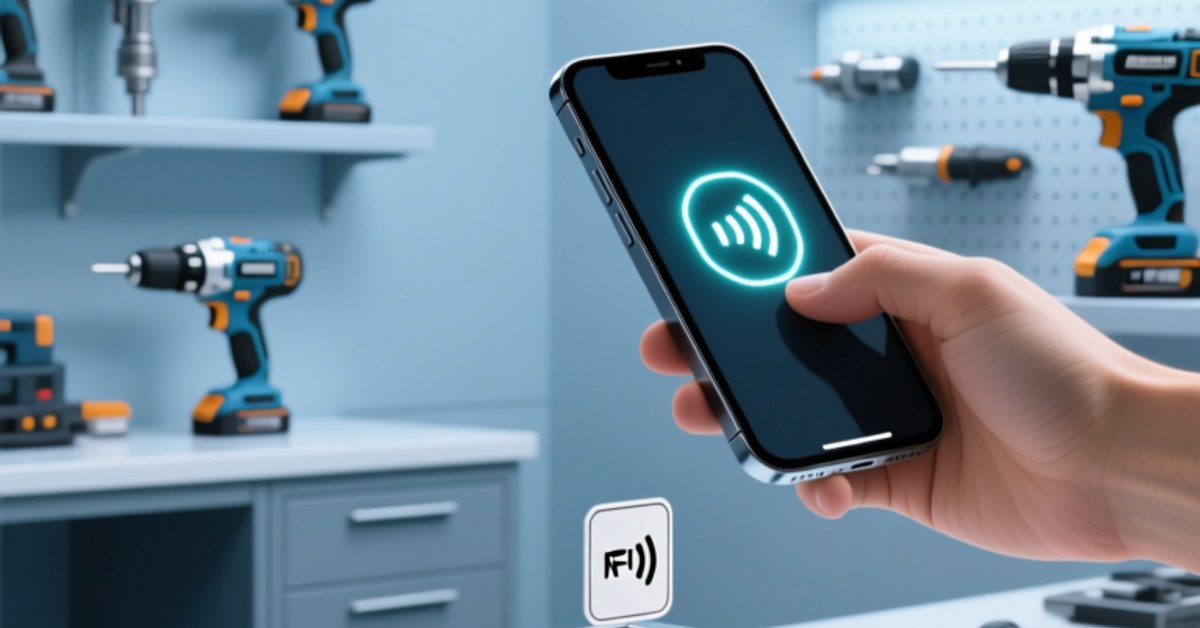
Zbliż tył telefonu do znacznika NFC (1-2 cm dalej).
Gdy telefon wykryje tag, poczujesz lekką wibrację lub usłyszysz dźwięk powiadomienia. Powiadomienie lub strona internetowa zostanie automatycznie wyświetlona u góry ekranu; dotknij go, aby kontynuować.
Dlaczego skanowanie nie działa? (Rozwiązywanie problemów)
Jeśli po wielu próbach nadal nie masz odpowiedzi, sprawdź poniższe:
- Grube etui na telefon: Metalowe lub bardzo grube, odporne na wstrząsy etui na telefony mogą blokować sygnały NFC. Spróbuj zdjąć obudowę telefonu i spróbować ponownie.
- Nie włączono uprawnień do odczytu: Niektóre telefony z Androidem wymagają “Przeczytaj tag NFC” aby funkcja została specjalnie włączona.
- Nieprawidłowa postawa: Przytrzymaj telefon w kontakcie z tagiem 1-2 towary drugiej jakości; nie przesuwaj go zbyt szybko.
- Uszkodzone lub niezapisane znaczniki: Niektóre znaczniki są puste lub zaszyfrowane na poziomie przemysłowym, które mogą nie być bezpośrednio czytelne dla zwykłych telefonów komórkowych.
Co można zrobić z tagami NFC po zeskanowaniu?
Skanowanie tagów to dopiero początek; w tym kryje się jego prawdziwa wartość “inteligentna łączność.” Z tagami NFC, możesz osiągnąć:
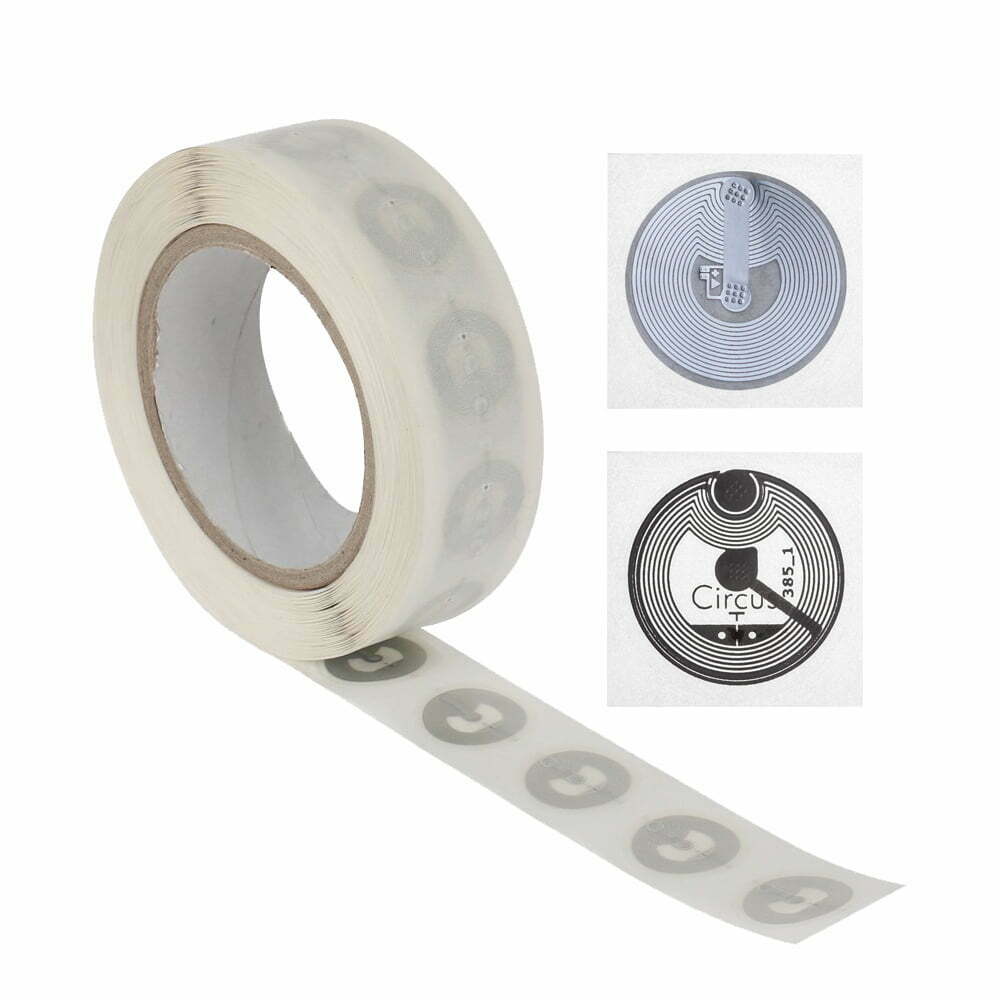
- Inteligentna automatyka domowa: Umieść etykietę przy łóżku; dotknięcie telefonem automatycznie wyłączy i aktywuje światła “Nie przeszkadzać” tryb. Zalecamy używanie bardzo czułych [Naklejka dla początkujących NTAG213] dla tych scenariuszy.
- Sieci biznesowe: Koniec z papierowymi wizytówkami. Możesz zapisać swoje dane kontaktowe w pliku [E-wizytówka NFC], a klienci mogą go po prostu zeskanować, aby automatycznie zapisać Twój numer telefonu, strona internetowa, i konta w mediach społecznościowych swoim kontaktom.
- Weryfikacja produktu pod kątem podrabiania: Wiele marek z najwyższej półki korzysta z chipów NFC w celu sprawdzenia autentyczności produktu, pewność, że kupujesz oryginalne produkty.
Streszczenie
Skanowanie tagów NFC to niezwykle prosta, ale potężna umiejętność. Raz opanowane, możesz pożegnać się z uciążliwymi kodami QR i wejść do bardziej wydajnego świata inteligentnej łączności.
Czy jesteś gotowy, aby spróbować sam??
Jeśli chcesz głębiej zagłębić się w technologię NFC, odwiedź nasze [Strona wyboru układu NFC] aby wybrać odpowiedni produkt wprowadzający NFC dla swojej firmy i rozpocząć tworzenie własnego inteligentnego wyzwalacza!
Aby uzyskać więcej informacji,Proszę Skontaktuj się z nami.