스캔 방법 NFC 태그? iPhone 및 Android 휴대폰을 위한 전체 가이드
혹시 본 적 있나요? NFC 태그 레스토랑 테이블 표지판에, 광고 포스터, 아니면 제품 포장, 하지만 어떻게 사용하는지 모르겠어요? 실제로, NFC 태그 스캔은 생각보다 훨씬 간단합니다.. 복잡한 설정이 필요하지 않습니다; 비접촉식 결제를 사용하는 것만큼 간단합니다.
이 기사에서는, NFC 태그를 스캔하는 방법을 안내하고 이 기술을 사용하여 생활에서 스마트 기능을 잠금 해제하는 방법을 가르쳐 드리겠습니다..
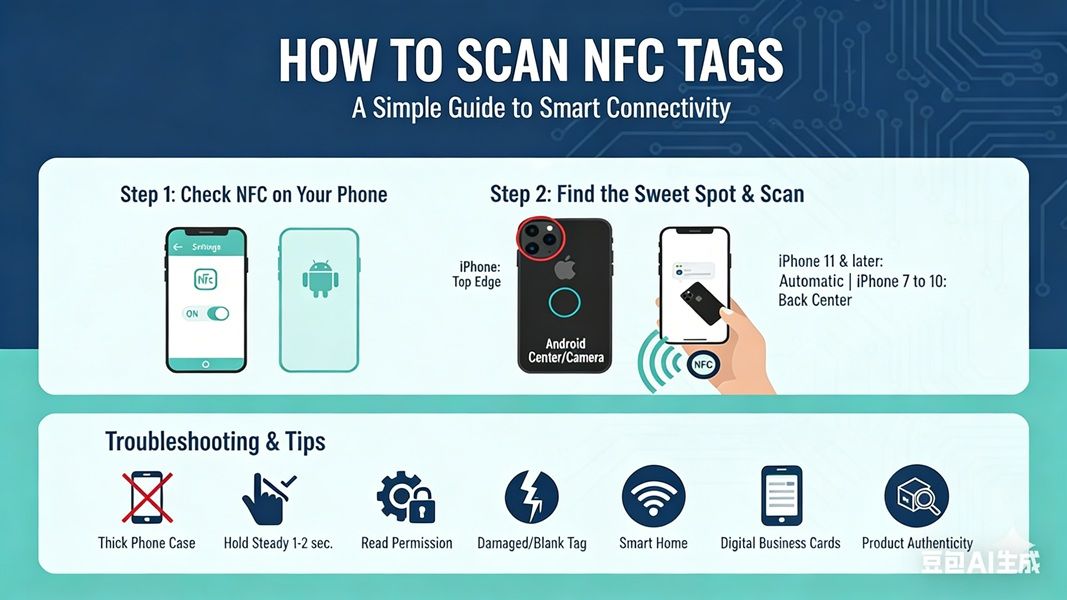
단계 1: 휴대폰이 NFC를 지원하는지 확인하세요
대부분의 중급~고급급 스마트 폰 현재 시장에는 NFC가 내장되어 있습니다. (근거리 무선 통신) 기능성.
- 안드로이드 사용자: 이동 “설정” > “연결성” 또는 “더 많은 연결” NFC 스위치가 있는지 확인하세요.. 켜져 있는지 확인하세요.
- 아이폰 사용자: 모든 아이폰 7 이후 모델에는 NFC 기능이 내장되어 있습니다.. 아이폰 11 이후 모델에서는 수동으로 전원을 켤 필요도 없습니다.; 시스템이 자동으로 태그를 인식하고 스캔합니다..
단계 2: 휴대폰의 스캔 위치 결정
많은 유저들이 이용하는 가장 큰 이유입니다. “스캔할 수 없습니다” 태그. NFC 태그는 일반적으로 휴대폰 뒷면에 위치합니다., 단, 안테나 위치는 휴대폰 모델에 따라 다릅니다.:
- 아이폰: 안테나는 일반적으로 휴대폰 상단 가장자리의 카메라 영역 근처에 있습니다..
- 기계적 인조 인간: 안테나 위치는 모델에 따라 다릅니다., 하지만 일반적으로 휴대폰 뒷면 중앙이나 카메라 근처에 있습니다..
단계 3: 스캔 시작
휴대전화 화면 잠금 해제 (화면이 켜져 있는지 확인하세요).
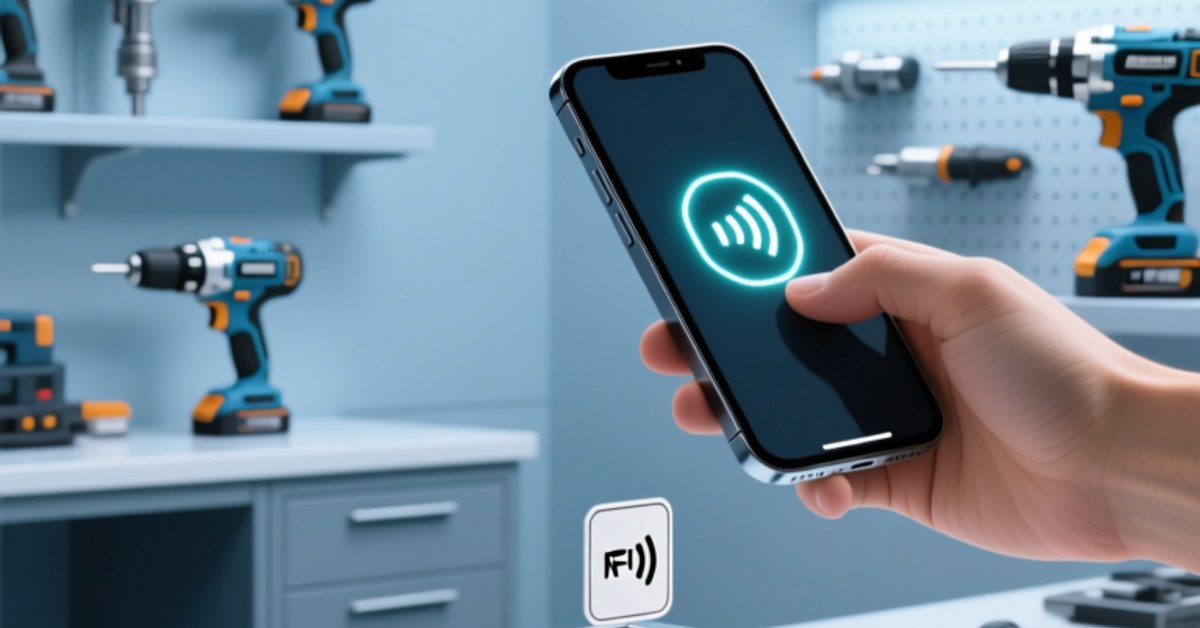
휴대전화 뒷면을 NFC 태그에 가까이 가져가세요. (1-2 cm 거리).
휴대폰이 태그를 감지하면, 약간의 진동이 느껴지거나 알림음이 들립니다.. 그러면 화면 상단에 알림이나 웹페이지가 자동으로 팝업됩니다.; 계속하려면 탭하세요..
스캔이 작동하지 않는 이유? (문제 해결)
여러 번 시도해도 여전히 응답이 없는 경우, 다음을 확인해주세요:
- 두꺼운 휴대폰 케이스: 금속 또는 매우 두꺼운 충격 방지 휴대폰 케이스는 NFC 신호를 차단할 수 있습니다.. 휴대폰 케이스를 제거하고 다시 시도해 보세요..
- 읽기 권한이 활성화되지 않았습니다.: 일부 Android 휴대폰에는 다음이 필요합니다. “NFC 태그 읽기” 특별히 활성화되는 기능.
- 잘못된 자세: 휴대전화를 태그에 접촉시키세요. 1-2 초; 너무 빨리 움직이지 마세요.
- 손상되었거나 기록되지 않은 태그: 일부 태그는 비어 있거나 산업 등급으로 암호화되어 있습니다., 일반 휴대폰에서는 직접 읽을 수 없는 정보입니다..
스캔 후 NFC 태그로 무엇을 할 수 있나요??
태그 스캔은 시작에 불과합니다; 그 진정한 가치는 여기에 있다 “스마트 연결.” NFC 태그 포함, 당신은 달성할 수 있습니다:
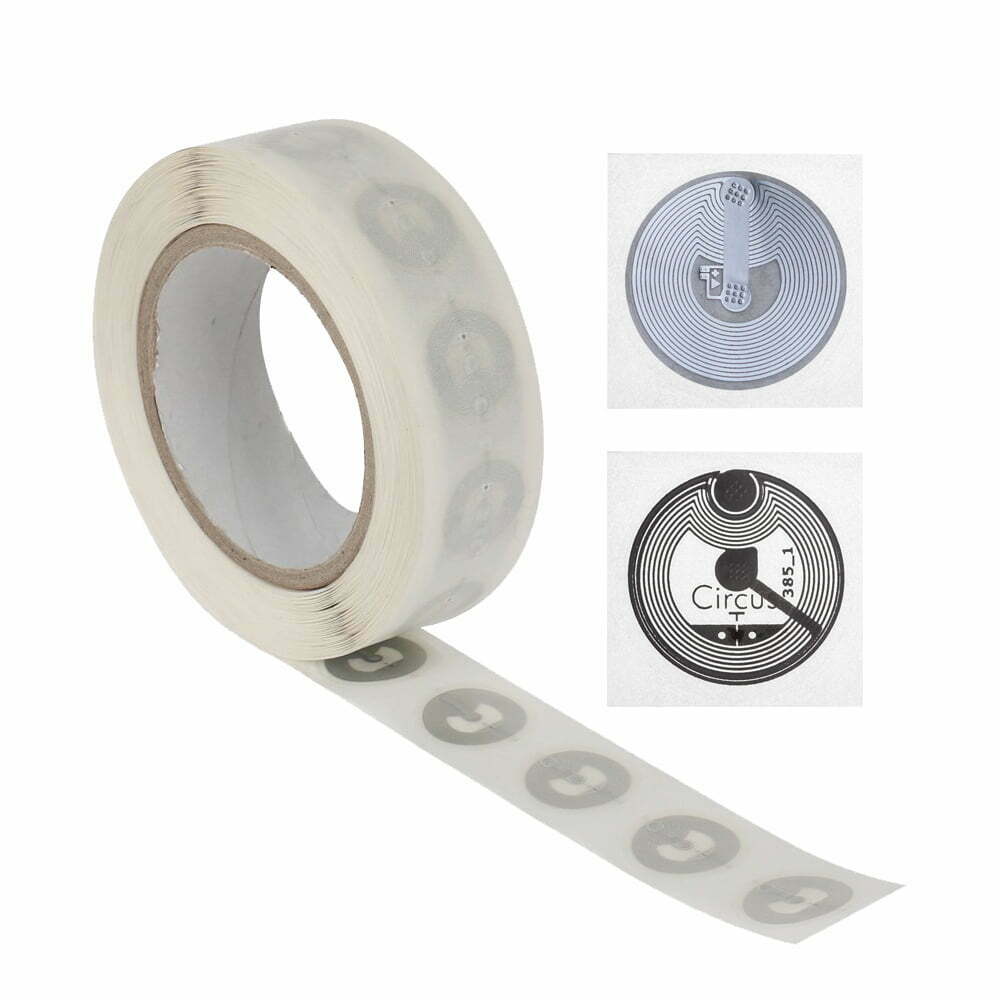
- 스마트 홈 자동화: 침대 옆에 태그를 놓아두세요; 휴대전화를 탭하면 자동으로 조명이 꺼지고 활성화됩니다. “방해하지 마세요” 방법. 고감도 사용을 권장합니다. [NTAG213 보급형 스티커] 이러한 시나리오의 경우.
- 비즈니스 네트워킹: 더 이상 종이 명함은 그만. 연락처 정보를 [NFC 전자 명함], 고객은 간단히 스캔하여 전화번호를 자동으로 저장할 수 있습니다., 웹사이트, 및 소셜 미디어 계정을 연락처에 추가.
- 제품 위조방지 검증: 많은 고급 브랜드가 NFC 칩을 사용하여 제품 진위 여부를 확인하고 있습니다., 정품 구매를 보장합니다.
요약
NFC 태그 스캔은 매우 간단하면서도 강력한 기술입니다.. 일단 마스터하면, 번거로운 QR 코드와 작별하고 보다 효율적인 스마트 연결의 세계로 들어갈 수 있습니다..
직접 시도해 볼 준비가 되셨나요??
NFC 기술에 대해 더 자세히 알고 싶다면, 우리를 방문 [NFC 칩 선택 페이지] 귀하의 비즈니스에 적합한 입문용 NFC 제품을 선택하고 자신만의 스마트 트리거 구축을 시작해 보세요.!
자세한 정보,제발 저희에게 연락하십시오.