Kuinka skannata NFC-tunnisteet? Täydellinen opas iPhone- ja Android-puhelimille
Oletko koskaan nähnyt NFC -tunnisteet ravintolan pöytäkyltteissä, mainosjulisteita, tai tuotteen pakkaus, mutta en osaa käyttää niitä? Todella, NFC-tunnisteiden skannaus on paljon yksinkertaisempaa kuin uskotkaan. Se ei vaadi monimutkaista asennusta; se on yhtä helppoa kuin lähimaksujen käyttäminen.
Tässä artikkelissa, opastamme sinua ymmärtämään NFC-tunnisteiden skannauksen ja opetamme sinua käyttämään tätä tekniikkaa älykkäiden ominaisuuksien avaamiseen elämässäsi.
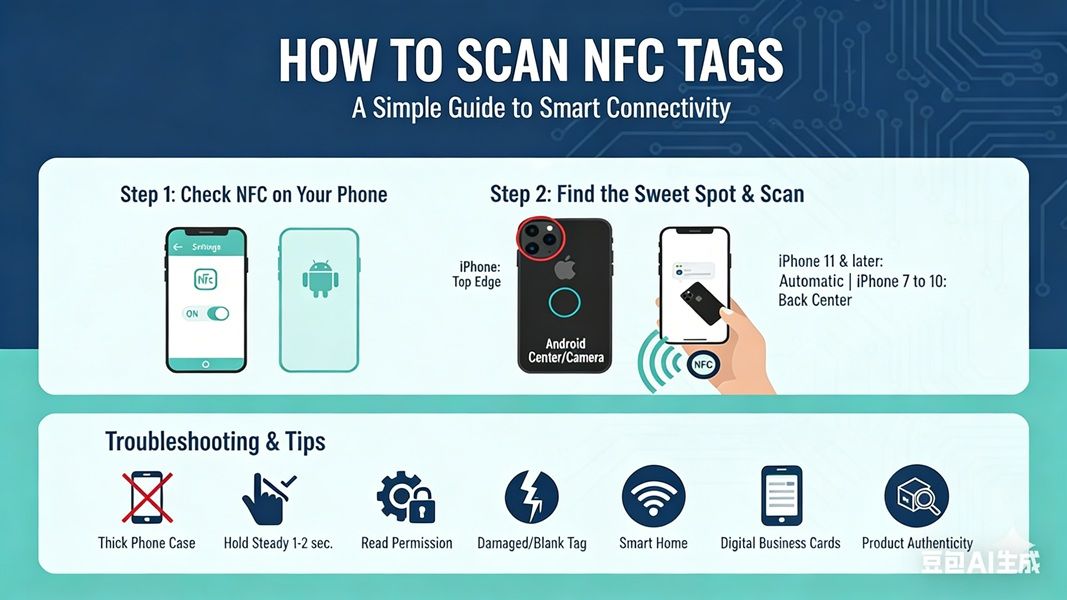
Askel 1: Tarkista, tukeeko puhelimesi NFC:tä
Useimmat keski- ja huippuluokan älypuhelimet markkinoilla on nyt sisäänrakennettu NFC (Lähellä kenttäviestintää) toiminnallisuutta.
- Android-käyttäjät: Siirry osoitteeseen “Asetukset” > “Yhteydet” tai “Lisää yhteyksiä” ja tarkista, onko NFC-kytkintä. Varmista, että se on päällä.
- iPhonen käyttäjät: Kaikki iPhone 7 ja myöhemmissä malleissa on sisäänrakennettu NFC-toiminto. iPhone 11 ja myöhempiä malleja ei tarvitse edes kytkeä päälle manuaalisesti; järjestelmä tunnistaa ja skannaa tunnisteet automaattisesti.
Askel 2: Määritä puhelimesi skannauspaikka
Tämä on tärkein syy siihen, miksi monet käyttäjät “ei voi skannata” tunnisteet. NFC-tunnisteet sijoitetaan yleensä puhelimen takaosaan, mutta antennin sijainti vaihtelee puhelimen mallin mukaan:
- iPhone: Antenni sijaitsee yleensä lähellä kamera-aluetta puhelimen yläreunassa.
- Androidi: Antennin sijainti vaihtelee malleittain, mutta se sijaitsee yleensä keskellä puhelimen takaosaa tai lähellä kameraa.
Askel 3: Aloita skannaus
Avaa puhelimen näytön lukitus (varmista, että näyttö on päällä).
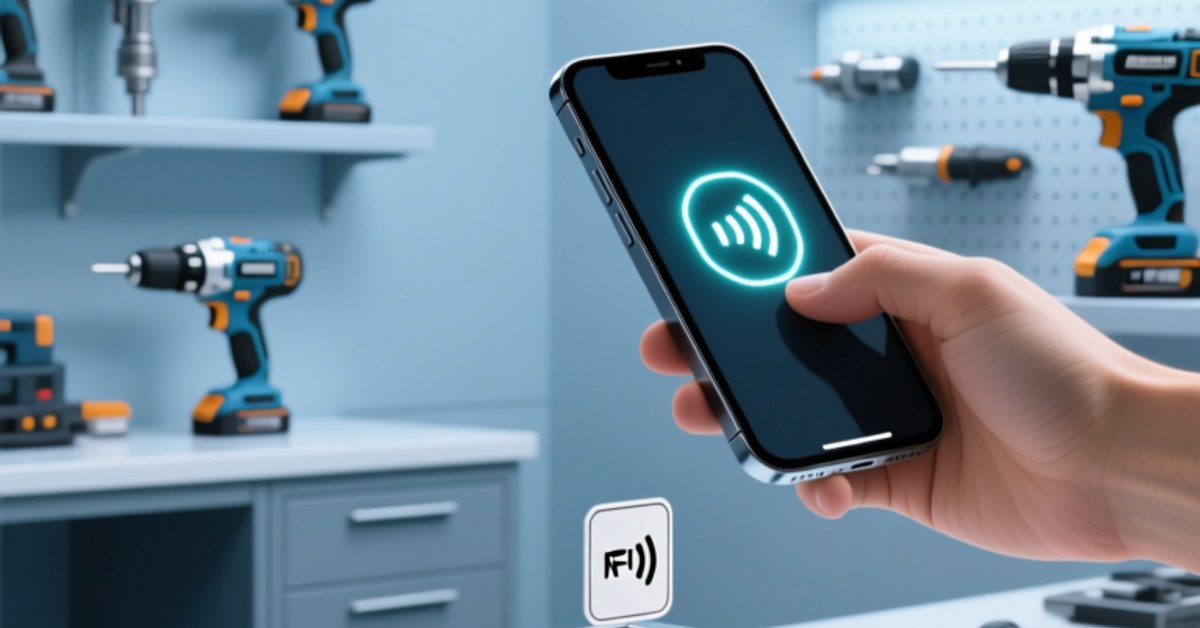
Tuo puhelimesi takaosa lähelle NFC-tunnistetta (1-2 cm:n päässä).
Kun puhelin tunnistaa tunnisteen, tunnet kevyen tärinän tai kuulet ilmoitusäänen. Ilmoitus tai verkkosivu avautuu sitten automaattisesti näytön yläreunaan; jatka napauttamalla sitä.
Miksi skannaus ei toimi? (Vianetsintä)
Jos et vieläkään saa vastausta useiden yritysten jälkeen, tarkista seuraavat asiat:
- Paksu puhelimen kuori: Metalliset tai erittäin paksut iskunkestävät puhelinkuoret voivat estää NFC-signaaleja. Yritä poistaa puhelimen kuori ja yritä uudelleen.
- Lukuoikeus ei ole käytössä: Jotkut Android-puhelimet vaativat “Lue NFC-tunniste” toiminto on erikseen käytössä.
- Väärä asento: Pidä puhelinta kosketuksissa -tunnisteeseen 1-2 sekunti; älä liikuta sitä liian nopeasti.
- Vahingoittuneet tai kirjoittamattomat tunnisteet: Jotkut tunnisteet ovat tyhjiä tai teollisuustason salattuja, jotka eivät välttämättä ole suoraan luettavissa tavallisilla matkapuhelimilla.
Mitä voit tehdä NFC-tunnisteilla skannauksen jälkeen?
Tunnisteiden skannaus on vasta alkua; sen todellinen arvo piilee “älykäs yhteys.” NFC-tunnisteilla, voit saavuttaa:
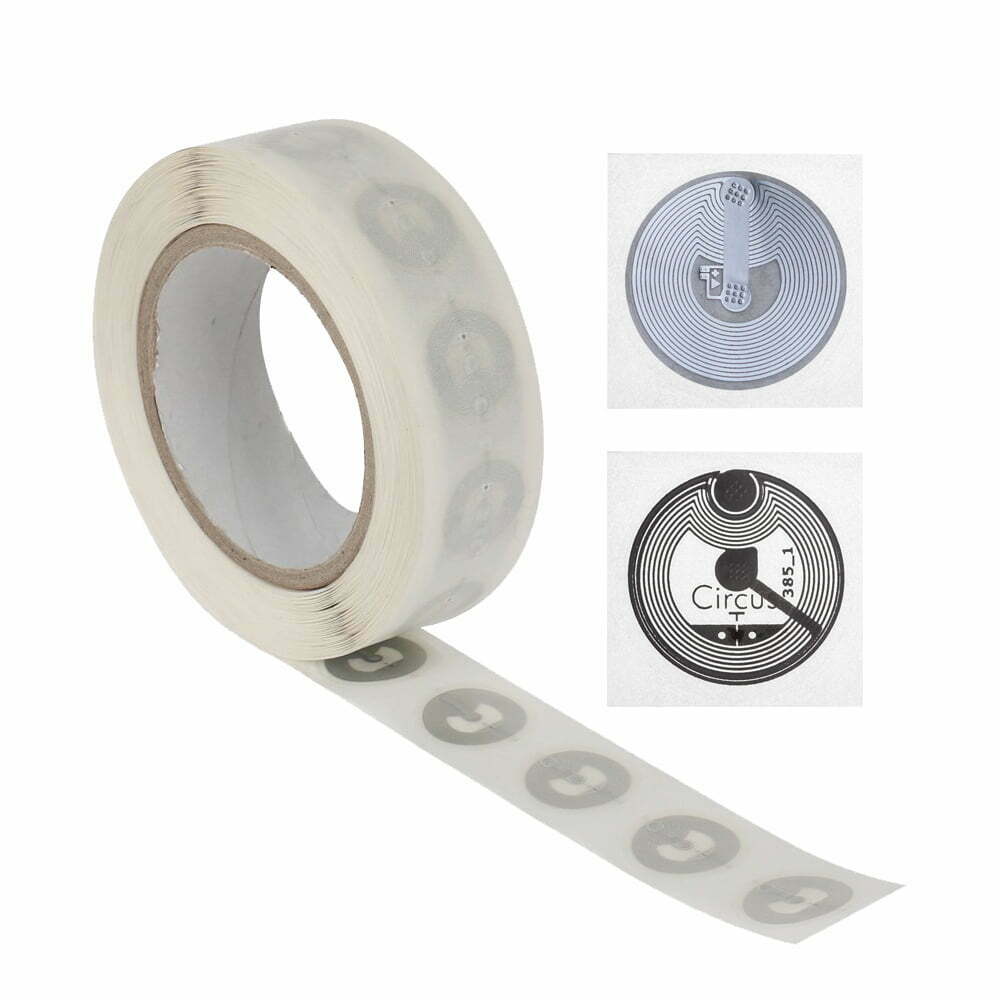
- Älykkään kodin automaatio: Aseta kyltti sängyn viereen; napautus puhelimella sammuttaa valot ja aktivoituu automaattisesti “Ei saa häiritä” -tilassa. Suosittelemme käyttämään erittäin herkkiä [NTAG213 Entry-Level -tarra] näitä skenaarioita varten.
- Business Networking: Ei enää paperisia käyntikortteja. Voit kirjoittaa yhteystietosi osoitteeseen [NFC sähköinen käyntikortti], ja asiakkaat voivat yksinkertaisesti skannata sen tallentaakseen puhelinnumerosi automaattisesti, verkkosivuilla, ja sosiaalisen median tilejä kontakteilleen.
- Tuotteen väärennösten torjunta: Monet huippuluokan merkit käyttävät NFC-siruja tuotteen aitouden tarkistamiseen, varmistaa, että ostat aitoja tuotteita.
Yhteenveto
NFC-tunnisteiden skannaus on erittäin yksinkertainen mutta tehokas taito. Kerran hallittu, voit sanoa hyvästit vaivalloisille QR-koodeille ja astua tehokkaampaan älykkäiden yhteyksien maailmaan.
Oletko valmis kokeilemaan sitä itse?
Jos haluat syventää NFC-tekniikkaa, käy meillä [NFC-sirun valintasivu] valitaksesi yrityksellesi sopivan NFC-esittelytuotteen ja aloittaaksesi oman älykkään liipaisimen rakentamisen!
Lisätietoja,Ole hyvä Ota yhteyttä.