Hoe te scannen NFC-tags? Een complete gids voor iPhone- en Android-telefoons
Heb je ooit gezien NFC-tags op restauranttafelborden, reclameposters, of productverpakking, maar weet niet hoe ik ze moet gebruiken? Eigenlijk, het scannen van NFC-tags is veel eenvoudiger dan u denkt. Het vereist geen ingewikkelde installatie; het is net zo eenvoudig als het gebruik van contactloze betalingen.
In dit artikel, we laten u zien hoe u NFC-tags kunt scannen en leren u hoe u deze technologie kunt gebruiken om slimme functies in uw leven te ontgrendelen.
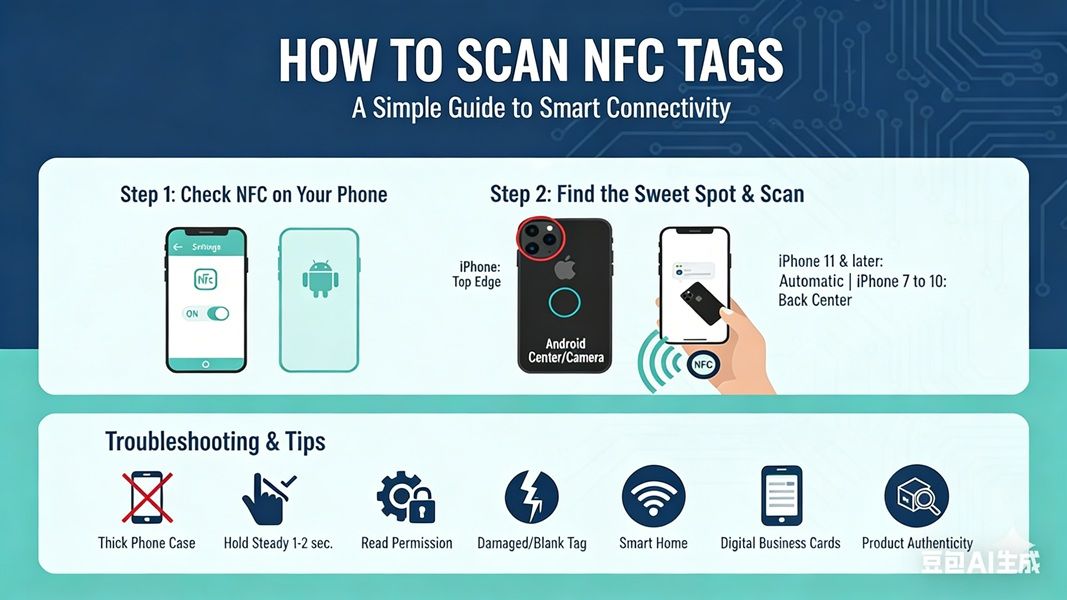
Stap 1: Controleer of uw telefoon NFC ondersteunt
Meest mid tot high-end smartphones op de markt hebben nu ingebouwde NFC (Near Field-communicatie) functionaliteit.
- Android-gebruikers: Ga naar “Instellingen” > “Connectiviteit” of “Meer verbindingen” en controleer of er een NFC-schakelaar is. Zorg ervoor dat deze is ingeschakeld.
- iPhone-gebruikers: Alle iPhone 7 en latere modellen hebben ingebouwde NFC-functionaliteit. iPhone 11 en latere modellen hoeven niet eens handmatig te worden ingeschakeld; het systeem herkent en scant automatisch tags.
Stap 2: Bepaal de scanlocatie voor uw telefoon
Dit is de belangrijkste reden waarom veel gebruikers “kan niet scannen” labels. NFC-tags worden doorgaans op de achterkant van de telefoon geplaatst, maar de locatie van de antenne varieert afhankelijk van het telefoonmodel:
- iPhone: De antenne bevindt zich meestal in de buurt van het cameragebied aan de bovenrand van de telefoon.
- Android: De antennelocatie verschilt per model, maar deze bevindt zich meestal in het midden van de achterkant van de telefoon of in de buurt van de camera.
Stap 3: Begin met scannen
Ontgrendel uw telefoonscherm (zorg ervoor dat het scherm is ingeschakeld).
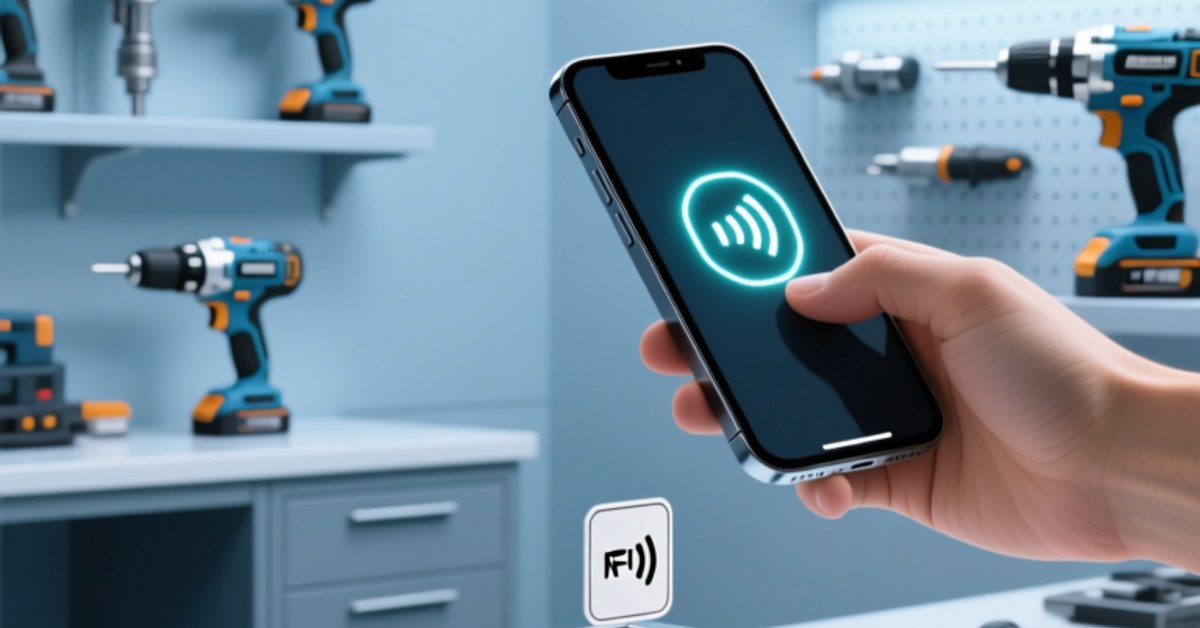
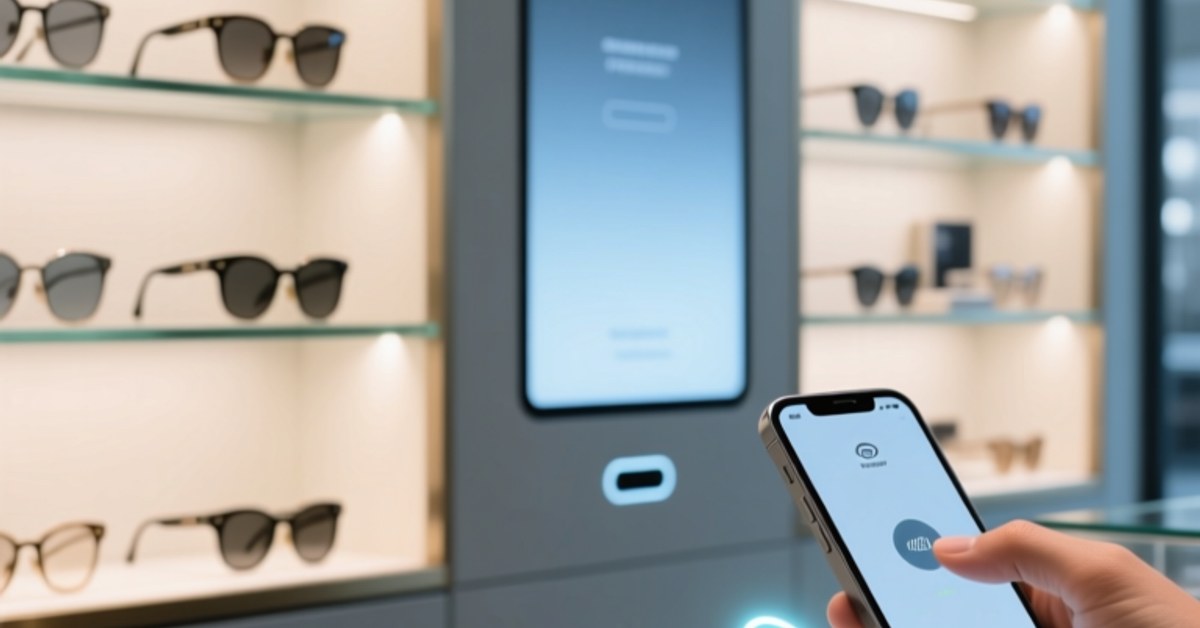
Breng de achterkant van uw telefoon dicht bij de NFC-tag (1-2 cm afstand).
Wanneer de telefoon de tag detecteert, je voelt een lichte trilling of hoort een meldingsgeluid. Er verschijnt dan automatisch een melding of webpagina bovenaan het scherm; tik erop om door te gaan.
Waarom werkt uw scan niet?? (Problemen oplossen)
Mocht u na meerdere pogingen nog steeds geen reactie hebben, Controleer het volgende:
- Dikke telefoonhoes: Metalen of zeer dikke schokbestendige telefoonhoesjes kunnen NFC-signalen blokkeren. Probeer het telefoonhoesje te verwijderen en probeer het opnieuw.
- Leesrechten niet ingeschakeld: Voor sommige Android-telefoons is de “Lees NFC-tag” functie specifiek moet worden ingeschakeld.
- Verkeerde houding: Houd de telefoon in contact met de tag 1-2 seconden; beweeg het niet te snel.
- Beschadigde of ongeschreven tags: Sommige tags zijn blanco of gecodeerd op industriële schaal, die mogelijk niet direct leesbaar zijn voor gewone mobiele telefoons.
Wat kunt u doen met NFC-tags na het scannen??
Het scannen van tags is nog maar het begin; de echte waarde ervan ligt in “slimme connectiviteit.” Met NFC -tags, je kunt bereiken:
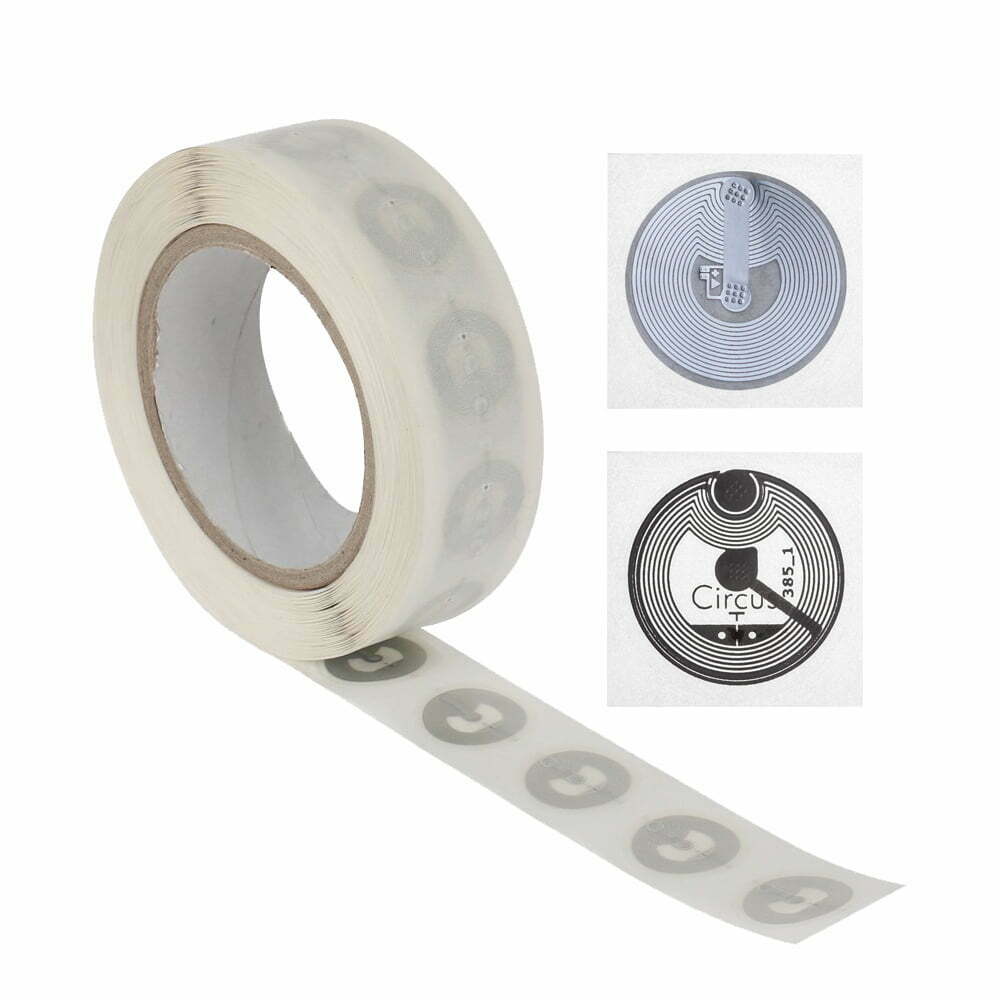
- Slimme huisautomatisering: Plaats een label naast je bed; een tikje met je telefoon schakelt de lichten automatisch uit en activeert “Niet storen” modus. Wij raden aan om de hooggevoelige te gebruiken [NTAG213 instapsticker] voor deze scenario's.
- Zakelijk netwerken: Geen papieren visitekaartjes meer. U kunt uw contactgegevens in een [NFC e-visitekaartje], en klanten kunnen het eenvoudig scannen om uw telefoonnummer automatisch op te slaan, website, en sociale media-accounts aan hun contacten.
- Verificatie van productbestrijding tegen namaak: Veel high-end merken gebruiken NFC-chips om de authenticiteit van producten te verifiëren, ervoor te zorgen dat u echte producten koopt.
Samenvatting
Het scannen van NFC-tags is een uiterst eenvoudige maar krachtige vaardigheid. Eenmaal onder de knie, u kunt afscheid nemen van omslachtige QR-codes en een efficiëntere wereld van slimme connectiviteit betreden.
Ben je klaar om het zelf te proberen?
Als je dieper in de NFC-technologie wilt duiken, bezoek onze [NFC-chipselectiepagina] Kies een geschikt NFC-introductieproduct voor uw bedrijf en begin met het bouwen van uw eigen slimme trigger!
Voor meer informatie,Alsjeblieft neem contact met ons op.